
Voit perustaa varastonimikkeitä yksitellen taustapalvelun Varastonimikkeet-näkymässä.
Tämä on suositeltavin tapa perustaa uusia varastonimikkeitä, joilla on nettosisältö (esimerkiksi viinipullot).
Alla olevassa esimerkkivideossa on kuvattu varastotuotteen perustaminen.
Varastonimikkeen perustaminen
-
Klikkaa taustapalvelun valikossa Varastonhallinta.
-
Klikkaa Varastonimikkeet. Varastonimikkeet-näkymä avautuu.
-
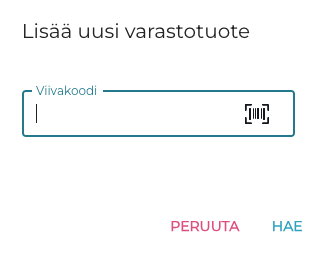
Klikkaa +Lisää. Lisää uusi varastotuote -ikkuna avautuu.
Lisää uusi varastotuote -ikkuna -
Skannaa (tai syötä) varastonimikkeen Viivakoodi, ja klikkaa Hae.
-
Syötä uuden varastonimikkeen tiedot. Pakollisia tietoja ovat:
-
Nimi
-
Ostohinta
-
Varastointiyksikkö
-
Mitta ja Mittayksikkö
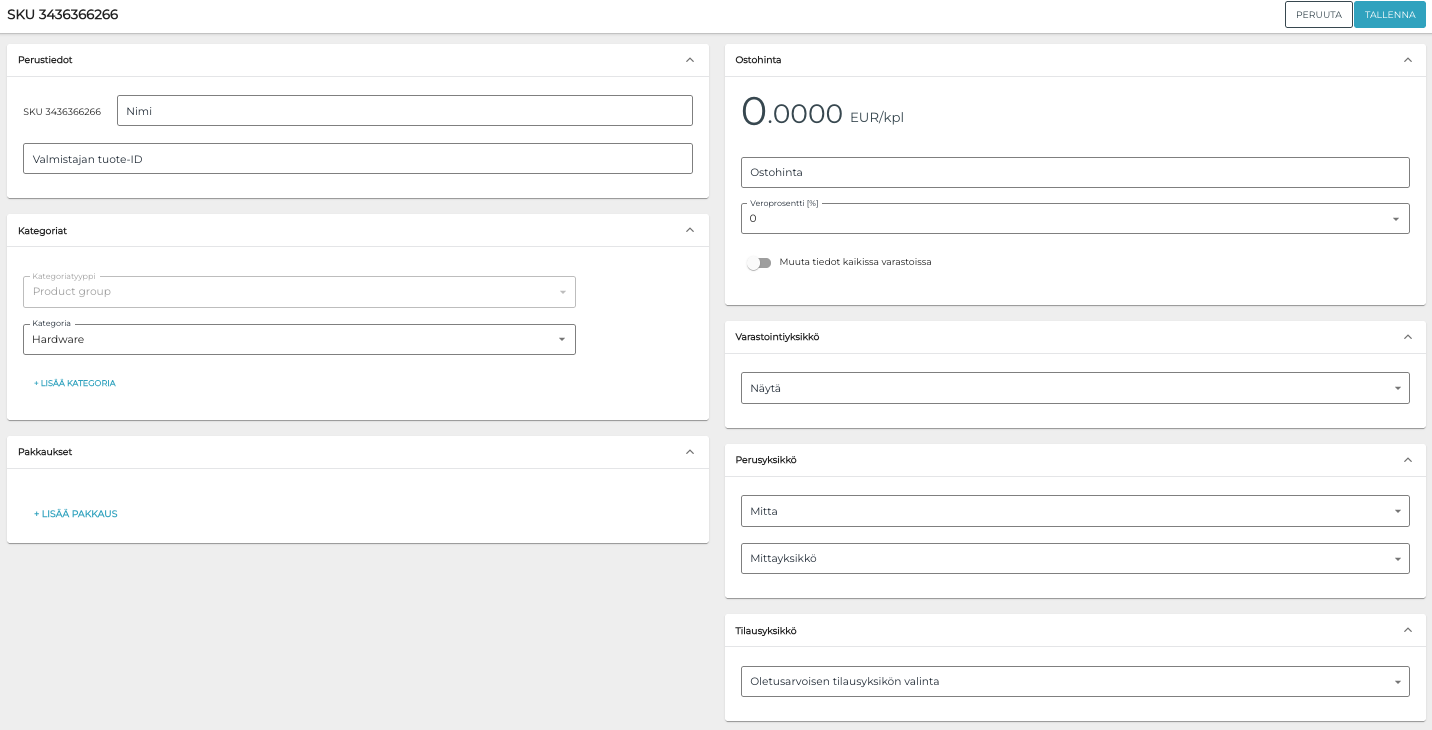
Uusi varastonimike
-
-
Tallenna lopuksi muutoksesi ja perusta uusi varastonimike klikkaamalla Tallenna.
Sen jälkeen kun olet perustanut varastonimikkeen, voit luoda sille myyntituotteita (perustuotteita ja ainesosia) klikkaamalla +Luo myyntituote tai +Luo uusi ainesosa, ja syöttämällä sitten seuraavat tiedot:
-
Nimi
-
Kategoria: valitse myyntituotteelle kategoria pudotusvalikosta.
-
Yksikön monistaja (ainoastaan tuotteille)
-
Yksikkö: Valitse yksikkö pudotusvalikosta
-
Hinta (ainoastaan tuotteille)

Kate lasketaan automaattisesti järjestelmän toimesta, myyntituotteen hinnan ja ostohinnan perusteella.
Esimerkki: viinipullon perustaminen
Tässä esimerkissä perustetaan viinipullo-varastonimike, jolla on
-
nettosisältö,
-
ainesosa, sekä
-
perustuote siihen linkitettynä.
-
Mene taustapalvelun Varastonimikkeet-näkymään.
-
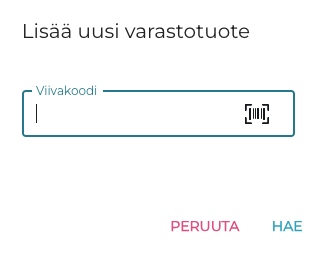
Lisää uusi varastonimike klikkaamalla +Lisää. Lisää uusi varastotuote -ikkuna avautuu.
Lisää uusi varastotuote -ikkuna -
Syötä tuotteen viivakoodi.
-
Tässä kohdassa on mahdollista syöttää myös jokin muu tunnistetieto, mutta koska tätä tietoa käytetään varastonhallinnassa tunnisteena, tuotteen viivakooditiedon syöttäminen on suositeltavaa.
-
-
Syötä varastonimikkeelle seuraavat tiedot: nimi, ryhmätason kategoria, ostohinta, sekä veroprosentti.
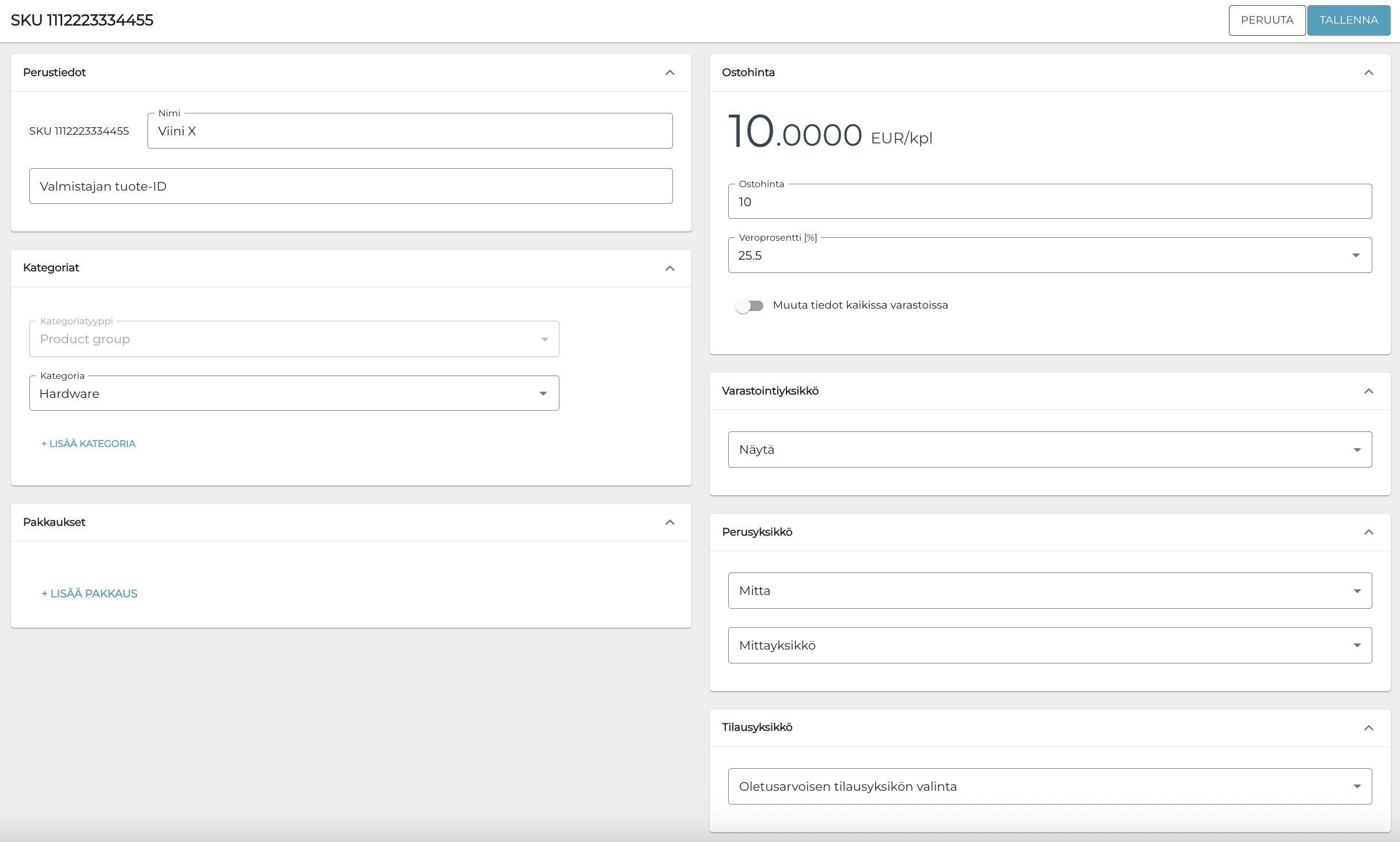
Uusi varastonimike -
Valitse Perusyksikkö-kohdassa Mitaksi Kappalemäärä, ja Mittayksiköksi Kappale tai Pullo.
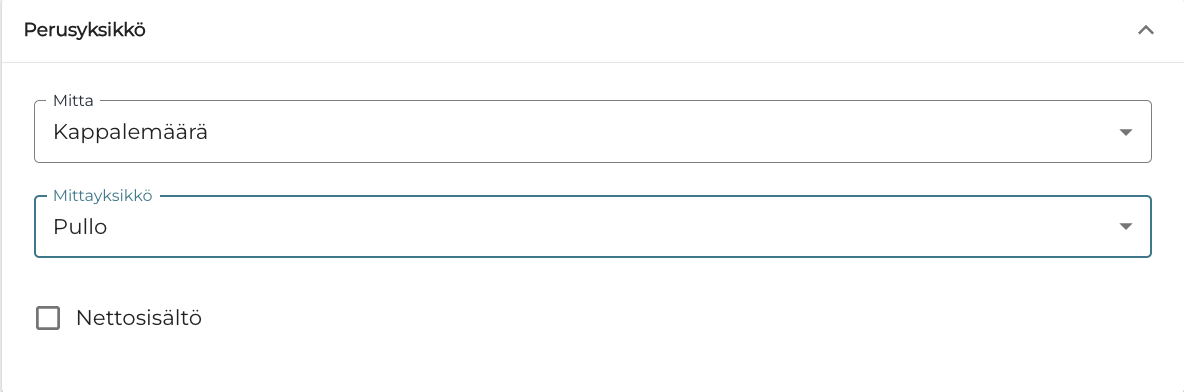
Perusyksikön tiedot -
Klikkaa Nettosisältö-valintaruutu aktiiviseksi.
-
Valitse Yksikön tyypiksi Tilavuus, ja Lyhenteeksi Senttilitra. Syötä pullon koko senttilitroissa Määrä-kenttään.
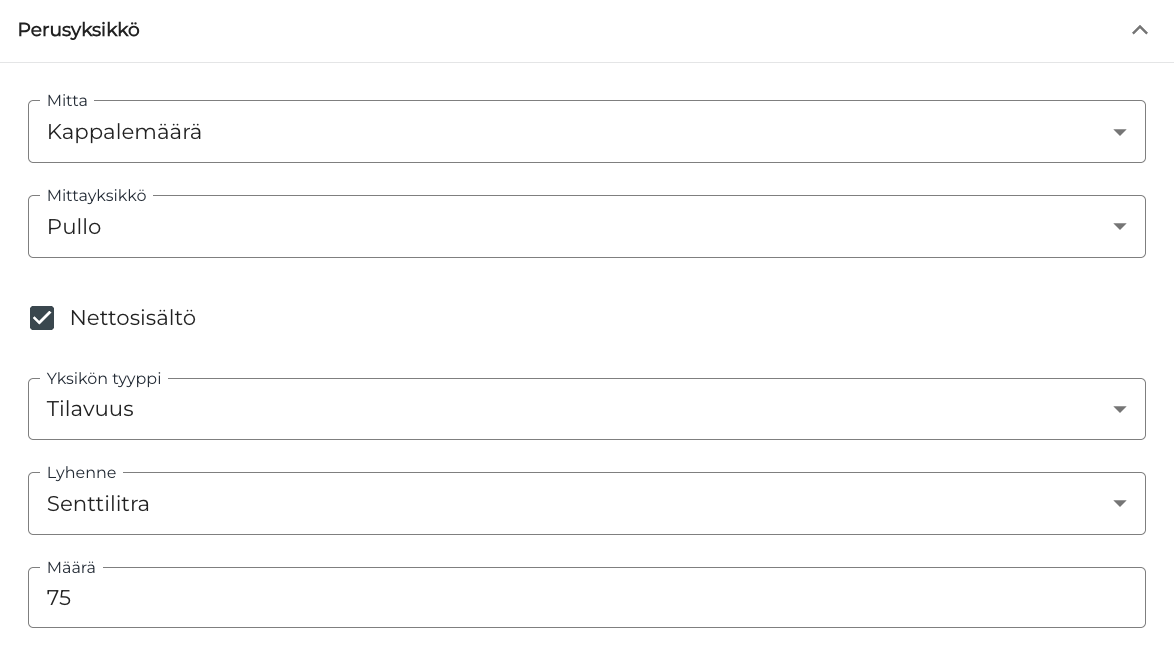
Nettosisällön tiedot -
Valitse Varastointiyksiköksi se Mittayksikkö, jonka valitsit varastonimikkeelle kohdassa 5.

Varastointiyksikkö -
Valitse varastonimikkeelle Tilausyksikkö.

Tilausyksikkö -
Tallenna muutoksesi ja perusta uusi varastotuote Tallenna.
-
Avaa sitten perustamasi varastonimikkeen tiedot ja klikkaa Muokkaa.
-
Klikkaa Myyntituotteet-kohdassa +Lisää uusi ainesosa.
-
Syötä ainesosan nimi ja muuta Yksikkö vastaamaan varastonimikkeen Lyhennettä.
-
Mikäli haluat, että viinilasituotteet ja kokonainen pullo ovat saman kassan tuotepainikkeen takana, sinun ei tarvitse luoda muita myyntituotteita.

Uusi ainesosa
-
-
Klikkaa +Luo myyntituote.
-
Syötä myyntituotteille Nimi, Hinta, ja tarvittaessa Yksikön monistaja.
-
This way you can have the whole bottle as its own POS product tile, and the glasses as their own product tiles.
-
Tällä tavoin kassanäkymässä kokonainen pullo ja eri lasien koot voivat olla omina tuotepainikkeinaan.
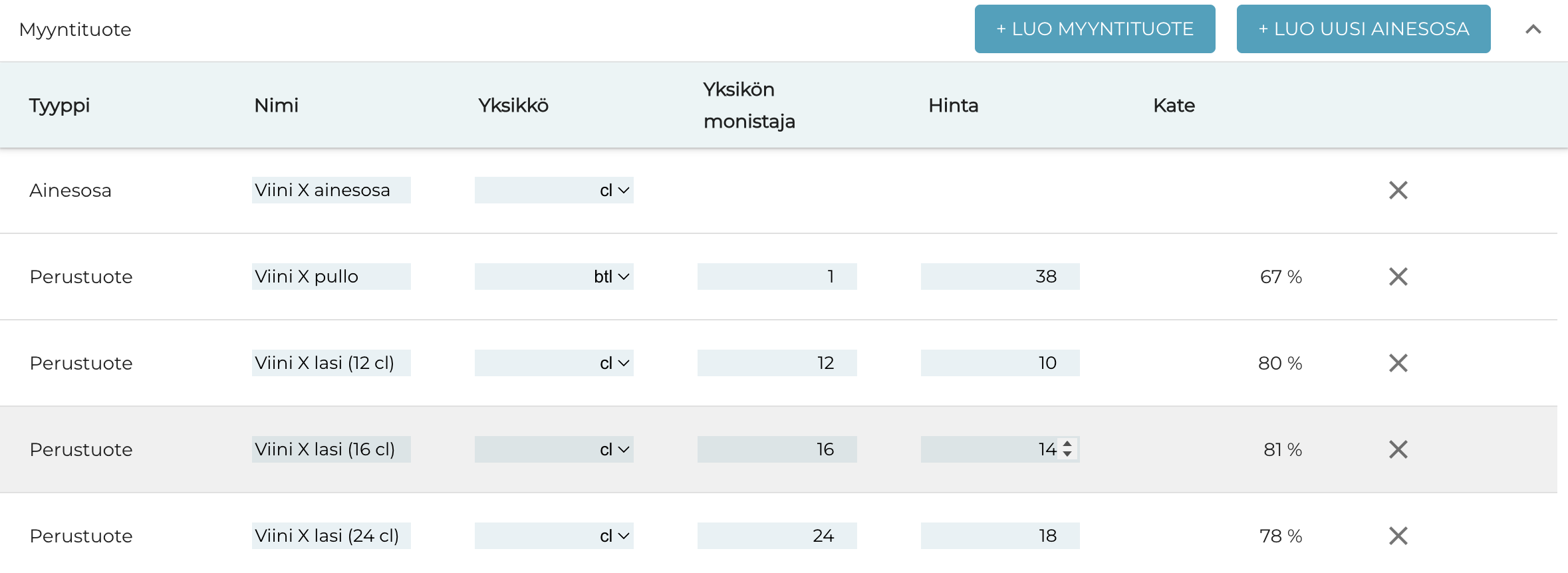
Myyntituotteet
-
-
Tallenna lopuksi muutoksesi klikkaamalla Tallenna.