
Tässä esimerkissä luodaan geneerinen asiakas (HENKILÖKUNTA), sekä kaikissa myymälöissä voimassa oleva, kaikkia tuotteita koskeva 10%:n alennus, kun ostos tehdään Henkilökunta- asiakasta käyttäen.
Geneerisen henkilökunta-asiakkaan luominen
Luo ensin yleinen asiakas, jota voidaan käyttää kaikkien henkilöstöalennuksen piiriin kuuluvien työntekijöiden sijaisena.
-
Kliikkaa austapalvelun valikosta Asiakkaat. Asiakkaat-näkymä avautuu.
-
Klikkaa Asiakas näkymässä +Lisää uusi. Lisää uusi asiakas -ruutu avautuu.
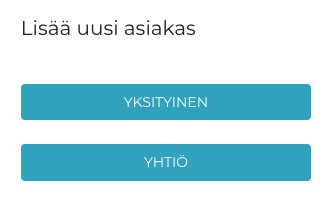
Lisää uusi asiakas -ruutu -
Klikkaa Yksityinen.
-
Asiakas-näkymä avautuu. Syötä asiakkaalle tiedot.
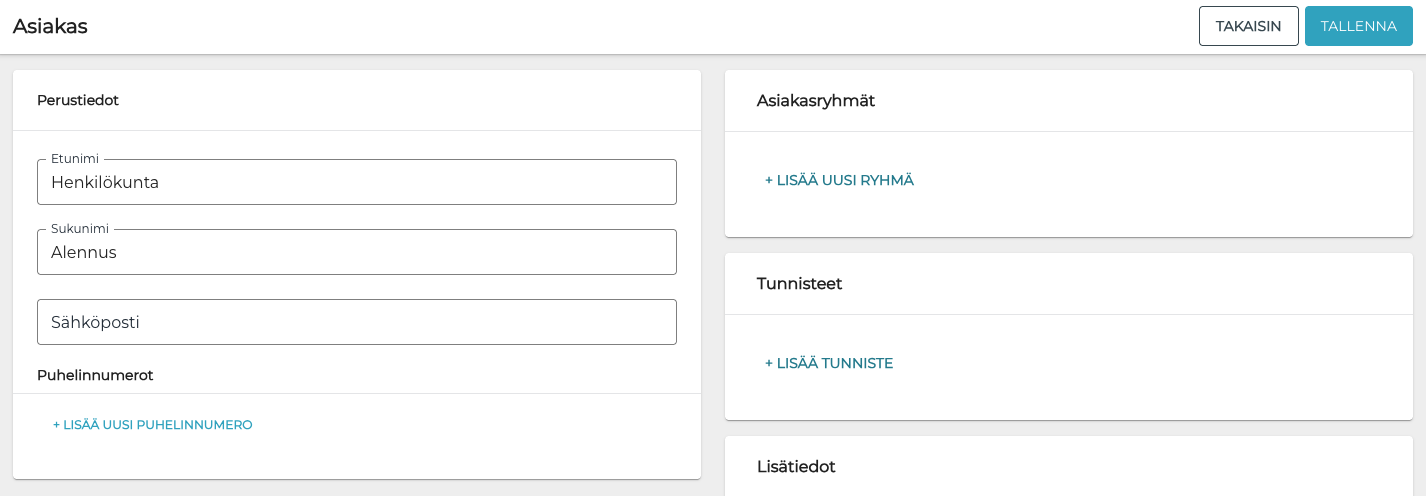
Esimerkki geneerisen asiakkaan tiedoista -
Kun olet täyttänyt asiakkaan tiedot, tallenna muutoksesi ja lisää uusi asiakas Solteq Commerce Cloudiin klikkaamalla Tallenna.
Syykoodin luominen henkilökunta-alennukselle
Luo syykoodi, jota käytetään oletuksena kaikissa ostoissa, joissa käytetään henkilökunta-alennusta. Tällä tavalla Alennusraportti-näkymässä on helppo seurata, kuinka paljon henkilöstöalennusta käytetään
-
Klikkaa taustapalvelun valikosta Hinnoittelu ja valitse Alennussyyt. Alennussyykoodit-näkymä avautuu.
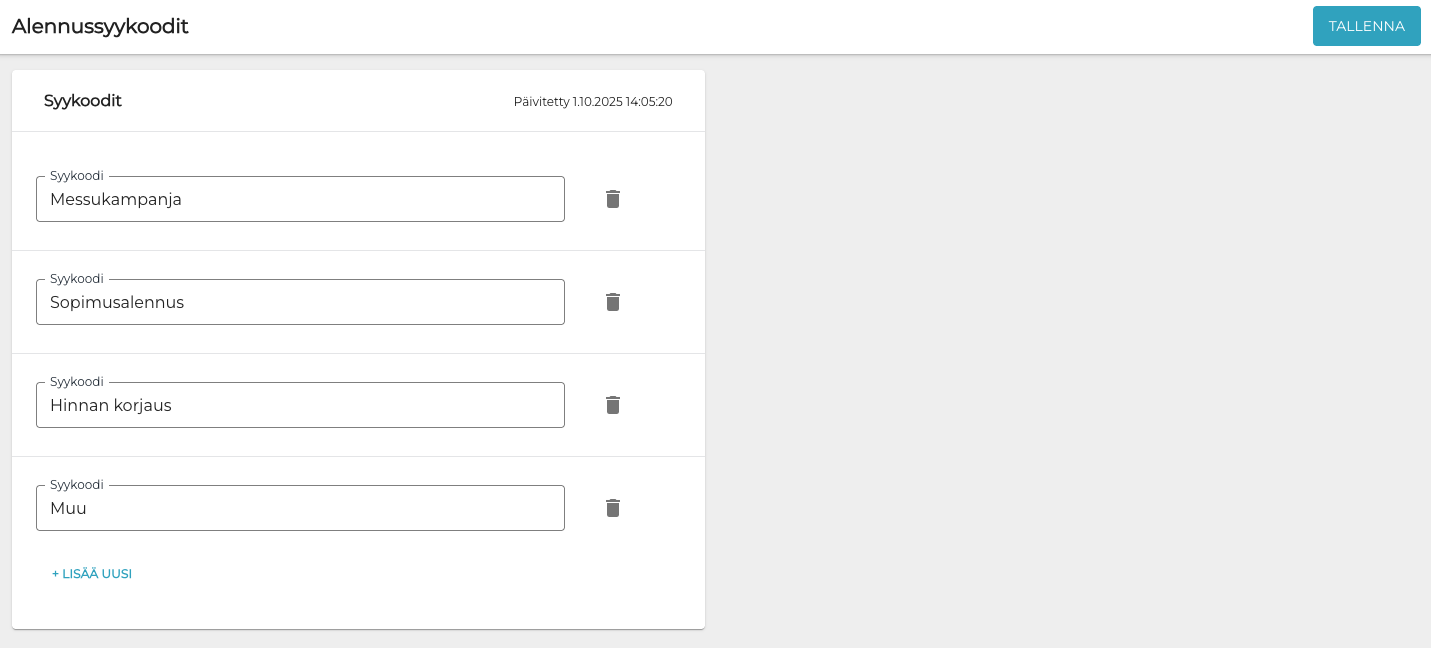
Alennussyykoodit -
Klikkaa + Lisää uusi.
-
Syötä uuden syykoodin nimi Syykoodi-kenttään.
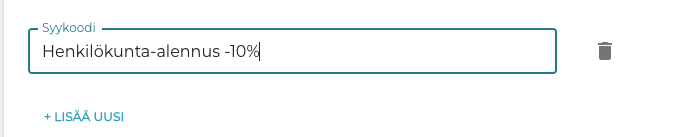
Uusi alennussyykoodi -
Klikkaa lopuksi Tallenna luodaksesi uuden syykoodin.
Uuden alennuksen luominen
-
Klikkaa taustapalvelun valikosta Hinnoittelu ja valitse Alennukset. Alennukset-näkymä avautuu.
-
Klikkaa + Lisää uusi.
-
Syötä alennukselle Nimi ja tarvittaessa Kuvaus.
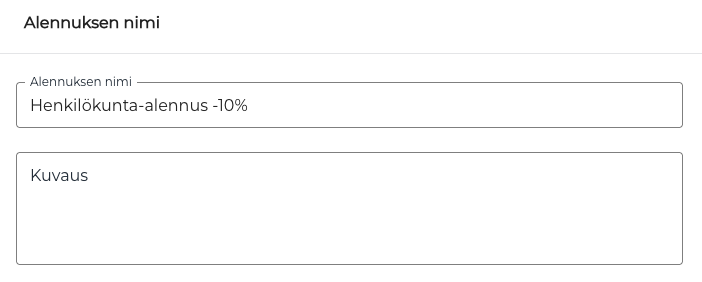
Uuden alennuksen Nimi ja Kuvaus -kentät -
(optional) Jos haluat, että tietty teksti tulostuu kuiteille kun tätä alennusta käytetään, klikkaa Kuittiteksti-valintaruutu aktiiviseksi ja syötä haluamasi teksti Kuittiteksti-kenttään.
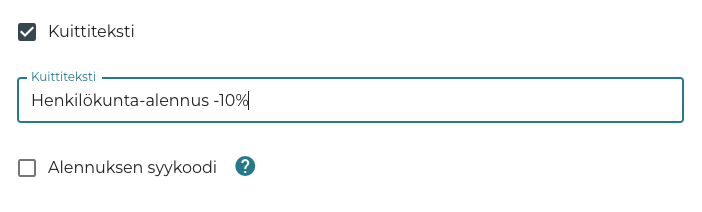
Alennuksen kuittiteksti -
Klikkaa Alennuksen syykoodi -valintaruutu aktiiviseksi, ja valitse sopiva syykoodi pudotusvalikosta.
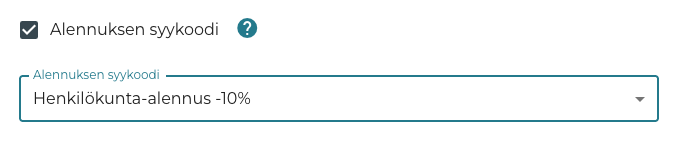
Alennuksen syykoodi valittuna -
Määrittele alennukselle sen Asetukset:
-
Alennus: Yksinkertainen
-
Alennustyyppi: Prosentti
-
Alennusprosentti: 10
-
Jätä Myymälät-valinta tyhjäksi, jolloin alennus on käytössä kaikissa myymälöissä.
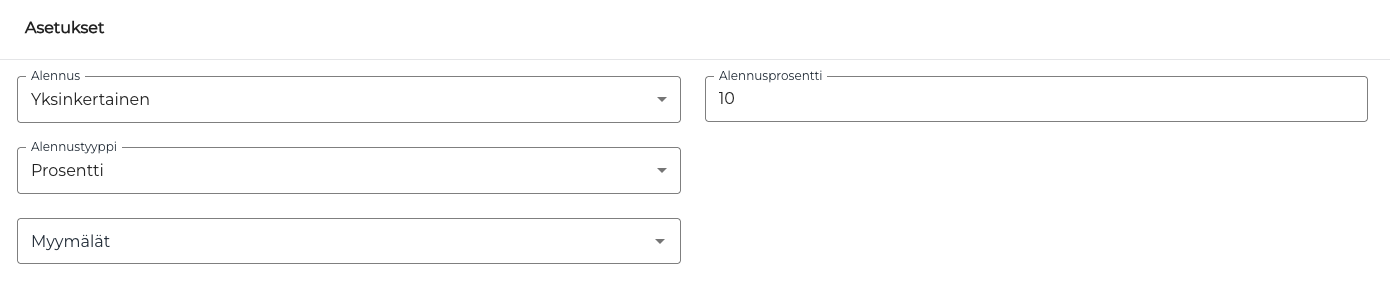
Alennuksen asetukset
-
-
Määrittele alennukselle sen aloituspäivämäärä ja -aika sekä päättymispäivämäärä ja -aika.
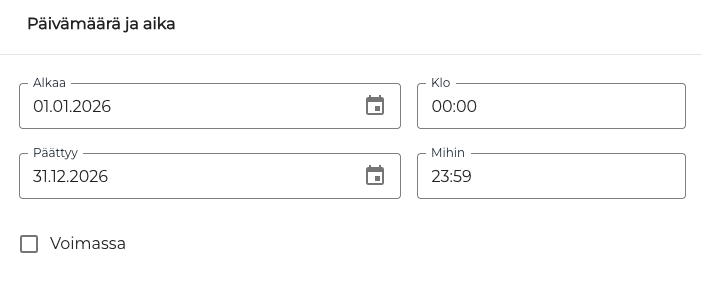
Alennuksen aloituspäivämäärä ja -aika sekä päättymispäivämäärä ja -aika.
-
Klikkaa Asiakkaat-osiossa Hae asiakkaita ja valitse Yksittäinen asiakas.
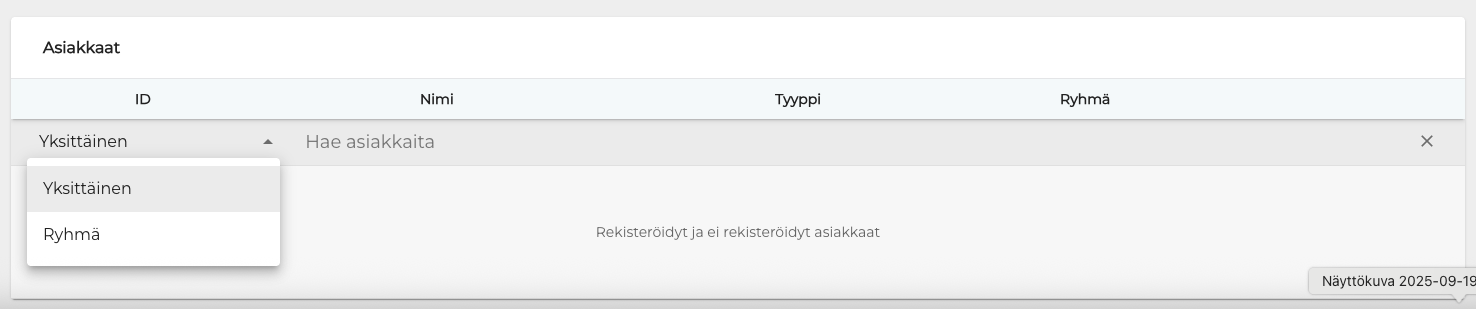
Asiakashaku -
Aloita kirjoittamaan asiakkaan nimeä (Henkilökunta Alennus); hakutulokset tulevat näkyviin. Valitse henkilökunta-asiakas klikkaamalla sen valintaruutu aktiiviseksi.

Asiakas valittuna alennukselle
-
Luo alennus lopuksi klikkaamalla Tallenna. Luomasi alennus on nyt näkyvissä Alennukset-näkymässä.

Uusi alennus Alennukset-näkymässä